
Phantom Recorder für Snapchat
Snapchat-Storys und Chat-Medien speichern
Für eine öffentliche Story, Spotlight-Posts und Highlights reicht der Snapchat-Name. Für einen Chat öffnet der Snap-Knopf Snapchat in einem eigenen Fenster und holt die darin gespeicherten Medien.
Das kannst du sichern
- Die öffentliche Story, die gerade läuft
- Spotlight-Posts
- Gespeicherte Highlights
- Die gespeicherten Medien eines Chats
- Einzelne Snaps, während du sie öffnest
Gut zu wissen
- Das Snapchat-Fenster nutzt ein eigenes Browserprofil. Dein normaler Browser bleibt unangetastet, und du meldest dich dort nur einmal an.
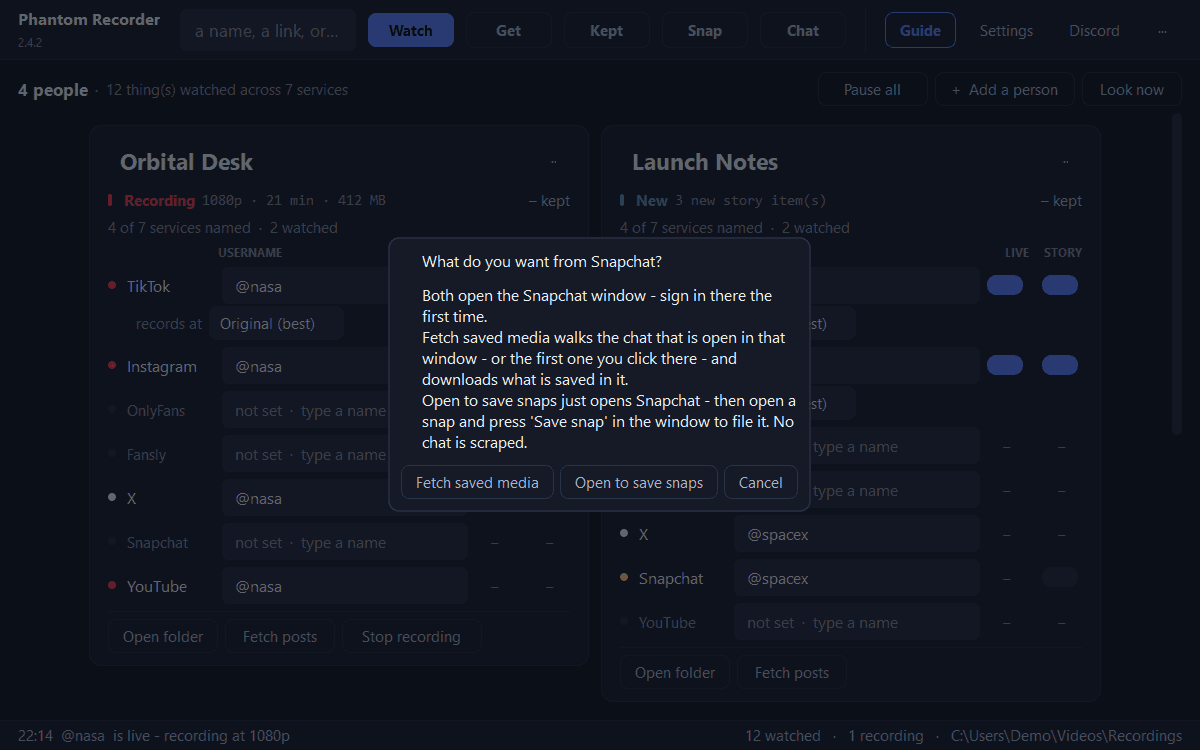
- Für einzelne Snaps Open to save snaps wählen, einen Snap öffnen und Save snap drücken. Es wird kein Chat ausgelesen – nur, was du öffnest und speicherst.
- Snaps mit dem Hinweis „open in the mobile app“ laden im Browser nie, für die gibt es also nichts zu speichern.
- Spotlight-Posts und Highlights werden nicht automatisch beobachtet: Sie laufen nicht ab, es gibt also nichts rechtzeitig einzufangen.
- Ein langer Chat braucht ein paar Minuten.
So geht es
- 1
Öffentliches Profil: Namen eintragen
Trag den Snapchat-Namen auf der Karte der Person ein. Für ein öffentliches Profil ist keine Anmeldung nötig.
- 2
Story, Spotlight oder Highlights holen
In Get Stories für die gerade laufende Story wählen, Posts für Spotlight-Posts oder Highlights. Den Chip Snapchat drücken, Kacheln anklicken und Download selected drücken.
- 3
Die Story beobachten lassen
Mit eingeschaltetem STORY wird die öffentliche Story alle 30 bis 90 Minuten geprüft und von allein gespeichert.
- 4
Chat: den Snap-Knopf nehmen
Oben in der Leiste Snap drücken und Fetch saved media wählen. Beim ersten Mal im Snapchat-Fenster anmelden, den gewünschten Chat öffnen und noch einmal Snap → Fetch saved media drücken. Was in diesem Chat gespeichert ist, erscheint als Kacheln in Get.
Jeder Knopf erklärt: der Snapchat-Abschnitt der Dokumentation →
Im Programm
Fragen
Muss ich mich anmelden, um eine öffentliche Snapchat-Story zu speichern?
Nein. Für die öffentliche Story, Spotlight-Posts und Highlights reicht der Snapchat-Name auf der Karte der Person.
Wie sichere ich die Medien aus einem Snapchat-Chat?
Oben in der Leiste Snap drücken und Fetch saved media wählen. Beim ersten Mal im Snapchat-Fenster anmelden, den Chat öffnen und noch einmal Snap → Fetch saved media drücken. Die in diesem Chat gespeicherten Medien erscheinen dann in Get und lassen sich herunterladen.
Kann ich einen einzelnen Snap speichern?
Ja. Snap drücken, Open to save snaps wählen, den Snap im Snapchat-Fenster öffnen und dort Save snap drücken.
Wird mein normaler Browser angefasst?
Nein. Das Snapchat-Fenster nutzt ein eigenes Browserprofil. Ob du in deinem normalen Browser bei Snapchat angemeldet bist, spielt keine Rolle und wird nicht berührt.
Phantom Recorder 2.4.8
Kostenlos für Windows. Entpacken und starten – ohne Installation.