
Phantom Tools
 thumbsaver
v2.1
Jedes Bild.Genau eins.Volle Qualität.
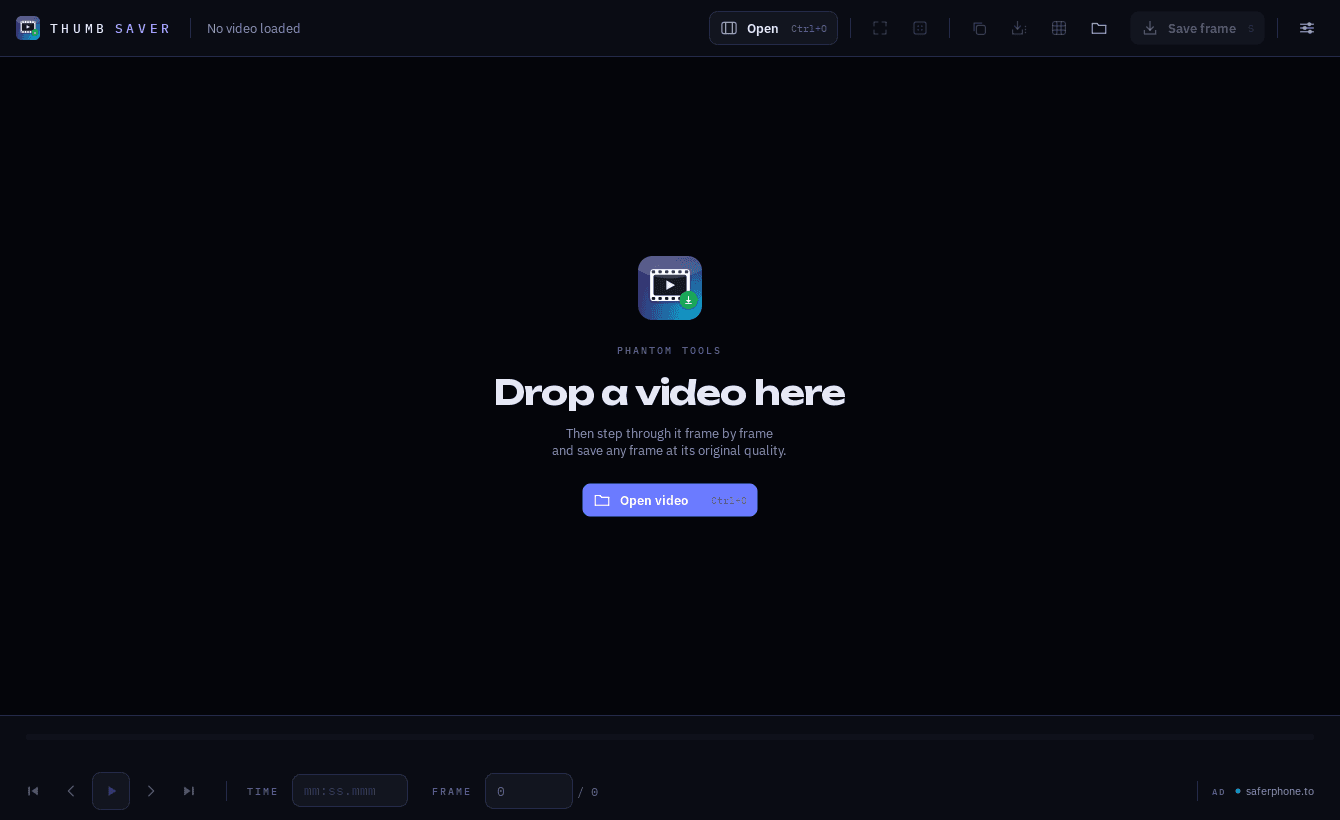
Video hineinziehen, Bild für Bild durchgehen und das gewünschte in Originalauflösung speichern. Eine portable Windows-App – entpacken, doppelklicken, fertig.
thumbsaver-2.1-win64.zip
93.3 MB · Windows 10 & 11 · kostenlos
So läuft es
- 1
Video hineinziehen
Auf das Fenster, auf die .exe, oder mit Strg+O öffnen. Alles, was ffmpeg lesen kann.
- 2
Das Bild finden
Pfeiltasten gehen ein Bild weiter, Strg+Pfeil zehn. Zeitleiste ziehen zum Spulen, oder eine Zeit bzw. Bildnummer eintippen.
- 3
Speichern
S legt das Bild in voller Auflösung im Ordner exports ab. Strg+S speichert es woanders, Strg+C kopiert es.
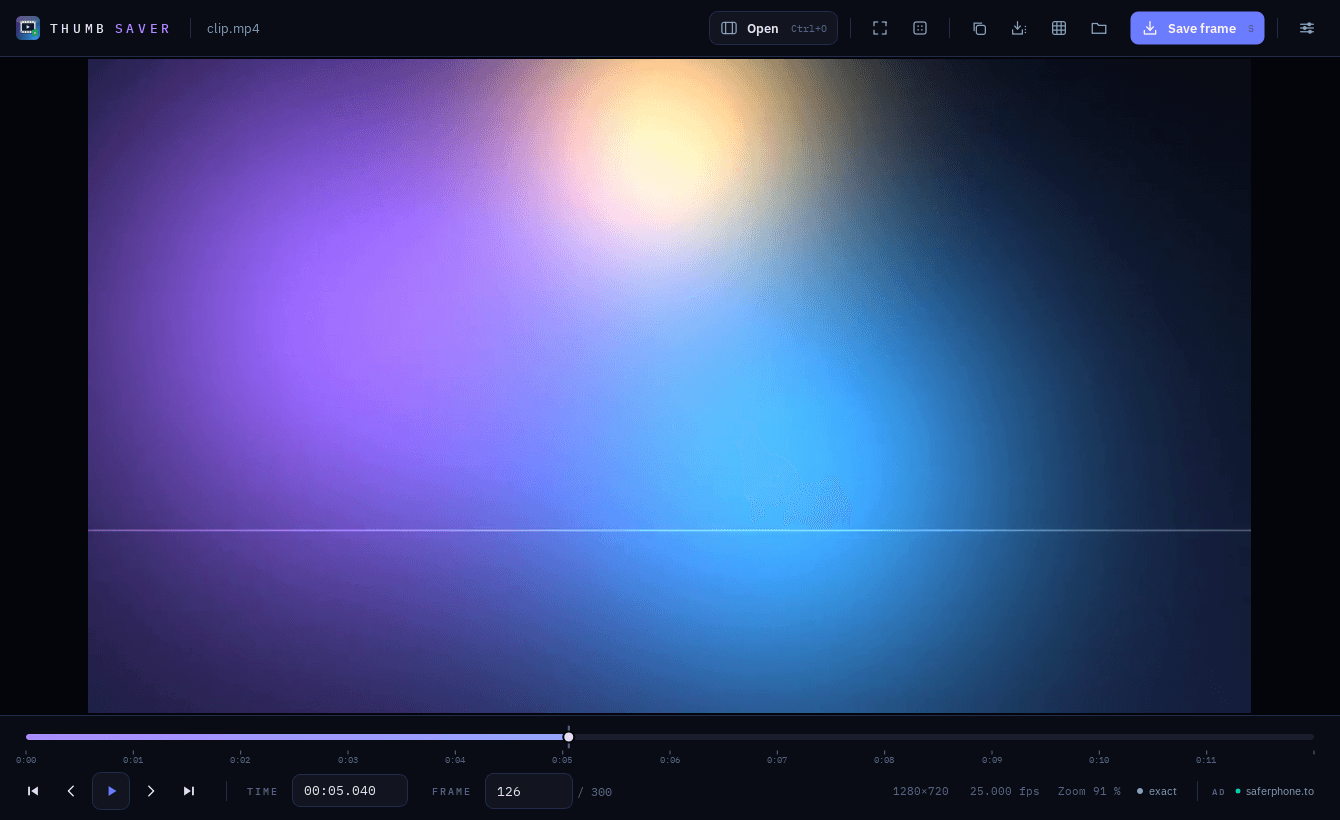
Das Fenster
Das kann es
- Bildgenau, nicht nur bis zum Keyframe
- Jedes einzelne Bild ist erreichbar. thumbsaver springt zum Keyframe davor und dekodiert vorwärts – nur so landet man wirklich auf dem richtigen.
- Spulen, das flüssig bleibt
- Beim Ziehen siehst du sofort eine Vorschau; sobald du loslässt, steht das exakte Bild da – auch bei 4K. Gespeichert wird immer das exakte Bild, nie die Vorschau.
- Nichts wird neu berechnet
- Das PNG entsteht aus den dekodierten Bilddaten und ist damit Pixel für Pixel dasselbe Bild wie im Video.
- Genau hinsehen
- Auf echte Pixel zoomen, mit der Maus verschieben oder ans Fenster anpassen. Die Statuszeile nennt Auflösung, Bildrate und das aktuelle Bild.
- Kontaktbogen
- Eine Taste baut eine 3×3-Übersicht aus neun Bildern über das ganze Video, mit Dateiname, Auflösung, Bildrate und Länge im Kopf und einem Zeitcode auf jeder Kachel.
- Nach deinem Geschmack
- Speichertaste frei wählbar, PNG oder JPG für schnelle Speicherungen, und auf Wunsch fragt es jedes Mal nach dem Ordner.
Tastatur
- ← / →
- ein Bild zurück / vor
- Strg + ← / →
- zehn Bilder
- Pos1 / Ende
- erstes / letztes Bild
- Leertaste
- abspielen / anhalten
- S
- Bild in exports speichern (Taste frei wählbar)
- Strg + S
- Speichern unter …
- Strg + C
- Bild in die Zwischenablage kopieren
- G
- 3×3-Kontaktbogen bauen
- 0 / 1
- ans Fenster anpassen / 100 %
- Strg + O
- Video öffnen
- Strg + ,
- Einstellungen
Die Zeitleiste ist ein eigenes Bedienelement: ziehen, mit dem Mausrad einzelne Bilder weitergehen, oder mit Tab anspringen und die Pfeiltasten benutzen.
Formate
Alles, was ffmpeg lesen kann – der Decoder ist eingebaut, es muss nichts installiert werden:
- mp4
- mkv
- mov
- avi
- webm
- m4v
- flv
- wmv
- mpg
- mpeg
- ts
Streng portabel
Die App schreibt ausschließlich in ihren eigenen Ordner. Kopier ihn auf einen USB-Stick, dann läuft sie von dort.
- config.json – deine Einstellungen und die Fensterposition
- exports\ – die Bilder, die du speicherst
- Kein %APPDATA%, keine Registry, kein System-Temp
Keine Telemetrie, keine Update-Abfrage, überhaupt keine Netzwerkverbindungen. Die veröffentlichte Version enthält keine persönlichen Daten.
thumbsaver 2.1
Kostenlos, portabel, MIT-Lizenz.
thumbsaver-2.1-win64.zip
93.3 MB · Windows 10 & 11 · kostenlos