

Erste Schritte
- 1Lade Phantom-Recorder-<version>.zip herunter (der Link steht auf der Tool-Seite).
- 2Entpacke die Datei an einen beliebigen Ort, zum Beispiel nach Dokumente\Phantom Recorder, und starte das Programm. Keine Installation, kein Python – ffmpeg ist schon dabei.
- 3Öffne Settings und wähle im Tab General unter Where files go deinen Speicherordner. Alles, was du aufnimmst oder abrufst, landet dort.
- 4Klicke in Watch auf + Add a person und trag die Benutzernamen auf der Karte ein – ein Feld pro Plattform.
- 5Schalte LIVE, STORY und/oder POSTS für die Accounts ein, die beobachtet werden sollen. Ab jetzt prüft Phantom Recorder sie im Hintergrund.
Deine Anmeldungen bei den Plattformen bleiben auf deinem PC und werden nie hochgeladen, und alles, was du aufnimmst oder herunterlädst, wird in deinem eigenen Ordner auf deinem PC gespeichert. Die Daten der App selbst liegen in %APPDATA%, rotierende Backups in deinem Dokumente-Ordner – siehe Updates & Backups.
Das Hauptfenster
Das Fenster hat vier Teile, die immer gleich bleiben: die Leiste oben, die Seitenleiste links, den Bereich, in dem du gerade bist, und die Statusleiste unten.
Die obere Leiste
- Suchfeld
- „a name, a link, or what you are looking for“. Tipp den Namen einer Person ein, um zu ihrer Karte zu springen, oder füge einen Profil- bzw. Post-Link ein. Strg+K setzt den Cursor hinein.
- WatchGetKept
- Die drei Bereiche. Der hervorgehobene ist der, in dem du gerade bist.
- Guide
- Öffnet diese Dokumentation im Browser.
- Settings
- Öffnet die Einstellungen.
- Discord
- Öffnet unseren Discord-Server – für neue Versionen, Hilfe und Feedback.
Die Seitenleiste
- Name und Version
- Oben links, z. B. Recorder · 2.6.2. Mit VIP steht darunter ein Chip wie VIP · 23 days left.
- MESSENGERS
- Snapchat und Telegram, jeweils in einem eigenen Fenster, in dem du dich anmeldest – siehe Snapchat und Telegram.
- COMMUNITY
- Chat öffnet den Chat zwischen allen, die das Programm nutzen. Ein Badge daran zeigt ungelesene Nachrichten.
- Sign-ins
- Ein Eintrag pro Plattform, die eine Anmeldung braucht, mit ihrem Stand. Wähl einen aus, um dich anzumelden oder zu sehen, wer angemeldet ist.
- Activity log
- Alles, was das Programm getan hat, das Neueste unten.
- Updates
- Sucht sofort nach einer neuen Version – Details.
Rund ums Fenster
- Infobereich (Tray)
- Schließen oder Minimieren legt Phantom Recorder in den Infobereich, wo das Beobachten weiterläuft. Quit im Tray-Menü beendet die App komplett; Lock now sperrt sie, wenn du die App-Sperre nutzt.
- Statusleiste
- Links: das letzte Ereignis mit Uhrzeit, z. B. 22:14 @nasa is live – recording at 1080p. Rechts: wie viele Accounts beobachtet werden, wie viele Aufnahmen laufen und in welchen Ordner gespeichert wird.
- Umfragen
- Ab und zu erscheint beim Start eine kurze Umfrage. Wähl eine Antwort und drück Send answer; danach fragt sie nicht noch einmal.
Watch
Watch ist der Startbildschirm. Jede Person, der du folgst, hat eine Karte, und jede Karte enthält ihre Benutzernamen auf allen unterstützten Plattformen: TikTok, Instagram, OnlyFans, Fansly, X, Snapchat, YouTube.
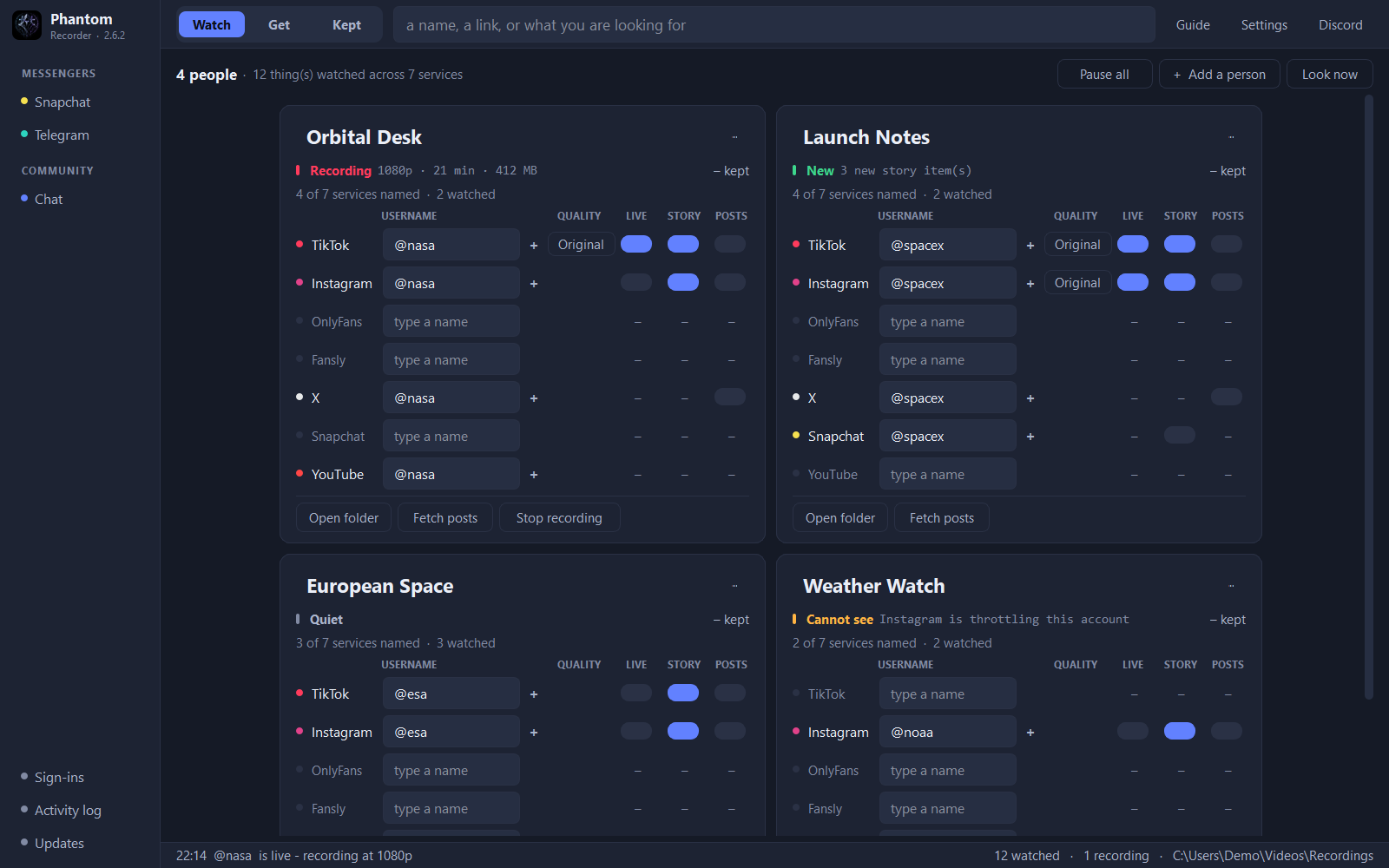
- 4 people · 12 thing(s) watched across 7 services
- Wie viele Karten du hast und wie viele Account- bzw. Funktionsschalter insgesamt eingeschaltet sind.
- Pause all
- Pausiert das Beobachten der Storys für alle auf einmal, ohne die Schalter auf den Karten zu ändern. Lives werden weiterhin aufgenommen – dafür LIVE auf der Karte ausschalten.
- + Add a person
- Legt eine neue, leere Karte an. Gib ihr einen Namen und trag die Benutzernamen ein, die du kennst.
- Look now
- Prüft alle beobachteten Accounts sofort, statt auf die nächste automatische Prüfung zu warten.
Personenkarten
Eine Karte ist alles, was Phantom Recorder über eine Person weiß. Von oben nach unten:
- Name
- Der Anzeigename der Person, auch in Kept verwendet. Der Knopf ··· daneben öffnet das Kartenmenü: Merge into führt diese Person mit allen Accounts in eine andere Karte über; Remove this person löscht die Karte.
- Statuszeile
- Was gerade passiert – alle Statusmeldungen. Während einer Aufnahme stehen dort Auflösung, Dauer und Größe, z. B. 1080p · 21 min · 412 MB.
- – kept
- Wie viele Dateien du für diese Person gespeichert hast (ein Strich heißt: noch keine).
- 4 of 7 services named · 2 watched
- Bei wie vielen Plattformen ein Benutzername eingetragen ist und bei wie vielen davon ein Schalter an ist.
- Plattform-Zeile
- Der Punkt ist in der Farbe der Plattform, wenn ein Benutzername eingetragen ist, sonst grau. Leere Felder zeigen type a name; lass sie leer, wenn die Person die Plattform nicht nutzt.
- +×
- + neben einem Benutzernamen fügt einen weiteren Account dieser Plattform hinzu – ein Zweit- oder Ersatzprofil – als eigene Zeile, bis zu fünf weitere. × nimmt einen wieder weg. Jeder hat eigene Schalter und eine eigene Qualität.
- QUALITY · Original
- Erscheint neben einem Account mit eingeschaltetem LIVE. Ein Klick darauf wählt die Aufnahmequalität; Original (best) nimmt die höchste Qualität, die der Stream anbietet.
- LIVE-Schalter
- Beobachtet den Account auf Livestreams und nimmt sie automatisch auf, sobald einer startet.
- STORY-Schalter
- Speichert neue Story-Einträge des Accounts, sobald sie erscheinen.
- POSTS-Schalter
- Lädt neue Posts von allein herunter – bei TikTok, Instagram, X, OnlyFans und Fansly, geprüft etwa alle 6 Stunden. Sie landen im selben Posts-Ordner wie bei Get, und nichts wird doppelt geladen.
- – (Strich)
- Diesen Schalter gibt es für die Plattform nicht, oder es ist noch kein Benutzername eingetragen.
Unten auf jeder Karte:
- Open folder
- Öffnet den Ordner dieser Person im Explorer.
- Fetch posts
- Springt zu Get, mit dieser Person ausgewählt.
- Stop recording
- Nur sichtbar, während ein Live aufgenommen wird. Beendet die Aufnahme und schließt die Datei sofort ab.
Get
Get ruft ab, was von den Accounts einer Person verfügbar ist – Posts, Storys, Highlights, Chat-Medien und das Profilbild – und zeigt alles in einem Raster, egal von welcher Plattform es stammt.
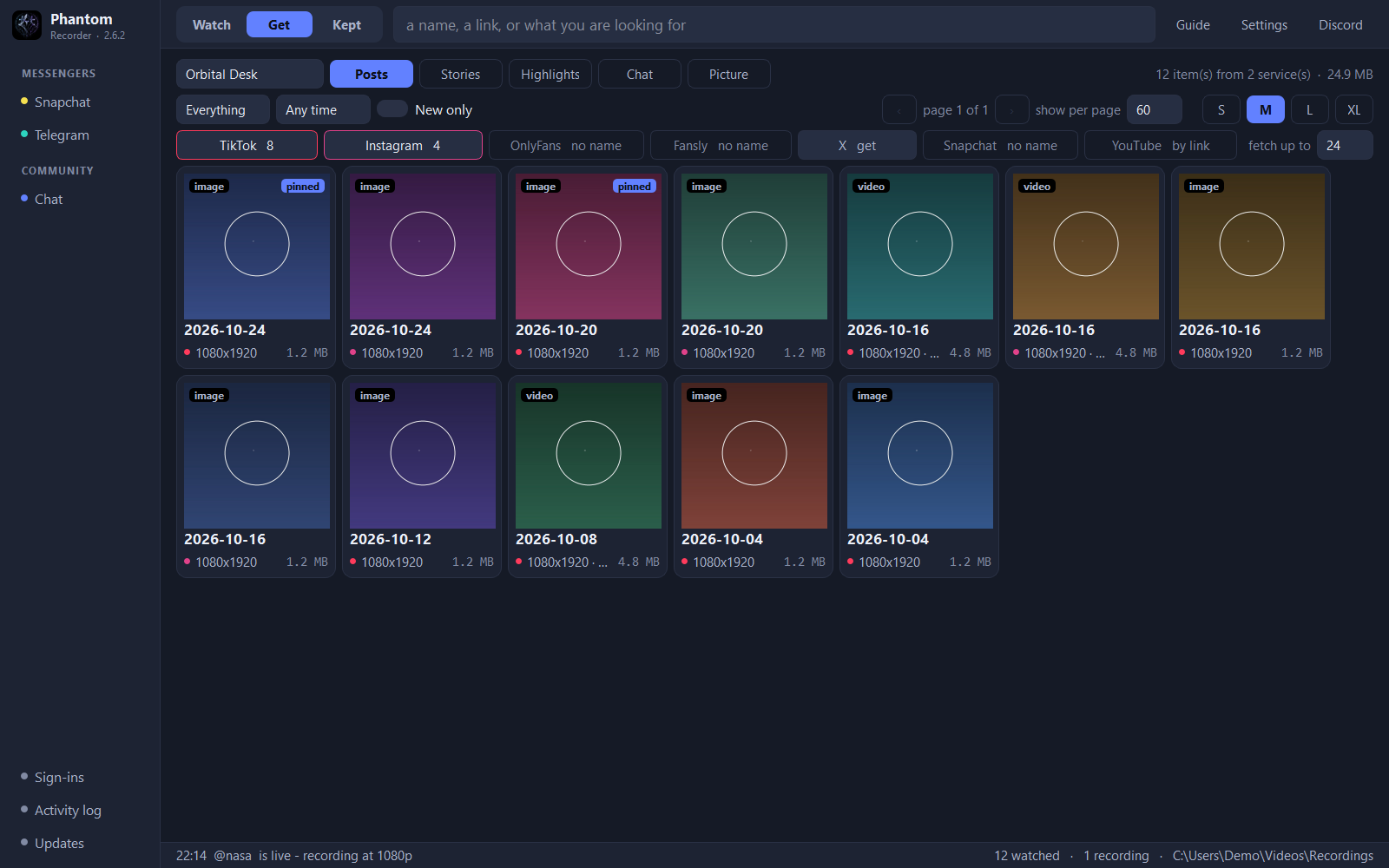
Erste Zeile: wer und was
- Person
- Die Karte, für die du abrufst. Wähl in der Liste eine andere Person aus.
- PostsStoriesHighlightsChatPicture
- Was abgerufen wird. Chat ist dein eigenes Postfach bei OnlyFans und Fansly; Picture ist das Profilbild in voller Größe. Nicht jede Plattform hat jede Art – siehe Plattformen.
- 12 item(s) from 2 service(s) · 24.9 MB
- Was die aktuelle Ansicht enthält und wie groß es insgesamt ist.
Zweite Zeile: Filter und Darstellung
- Everything
- Nach Medientyp filtern: alles, nur Bilder oder nur Videos.
- Any time
- Ergebnisse auf einen Zeitraum begrenzen.
- New only
- Blendet aus, was du schon gespeichert hast – so siehst du nur, was seit dem letzten Mal neu ist.
- page 1 of 1 · show per page
- Durch große Ergebnismengen blättern und festlegen, wie viele Kacheln eine Seite zeigt.
- SMLXL
- Kachelgröße.
Dritte Zeile: Plattformen
Jede Plattform hat einen Chip. Seine Beschriftung zeigt den Zustand:
- TikTok 8
- Abgerufen – 8 Einträge stammen von dieser Plattform. Klick auf den Chip blendet sie ein oder aus.
- X get
- Ein Benutzername ist eingetragen, aber noch nichts abgerufen. Klicken zum Abrufen.
- OnlyFans no name
- Für diese Plattform steht kein Benutzername auf der Karte.
- YouTube by link
- YouTube kennt kein Durchgehen von Profilen – stattdessen einen Link ins Suchfeld einfügen (so geht's). Facebook (so geht's) und Twitch (so geht's) genauso.
- Fansly n/a
- Diese Plattform hat die gewählte Art nicht – Fansly zum Beispiel hat keine Storys. Was es je Plattform gibt, steht unter Plattformen.
- fetch up to 24
- Wie viele Einträge pro Plattform höchstens in einem Abruf geholt werden. Erhöhen, um weiter zurückzugehen.
Kacheln
Jede Kachel zeigt den Typ (image oder video), die Markierung pinned für Posts, die im Profil angepinnt sind, das Datum, die Auflösung und die Dateigröße. Der farbige Punkt steht für die Plattform. Vorschauen erscheinen, sobald sie ankommen – du kannst also schon stöbern, während ein großer Abruf noch läuft.
Herunterladen
Heruntergeladen wird erst, wenn du es sagst. Ein einfacher Klick wählt eine Kachel aus, ein Doppelklick öffnet die Medienansicht – dort wählst du auch die Qualität, wenn es mehrere Fassungen gibt.
- Select all
- Wählt alles aus, was die aktuellen Filter zeigen.
- Download selected
- Speichert das Ausgewählte in seinen Ordner. Die Zahl im Knopf sagt, wie viele es sind.
- Retry failed
- Erscheint, wenn etwas nicht durchkam – versucht diese Einträge erneut.
- Clear
- Hebt die Auswahl auf.
- locked / DRM
- Nicht auswählbar: die Plattform liefert dafür keine Datei. Bei OnlyFans heißt das: nicht abonniert oder nicht gekauft.
Medienansicht
- Titel und Größe
- Name und Auflösung des Eintrags, oben links.
- ‹ ›
- Vorheriger und nächster Eintrag in der aktuellen Liste, unten links und unten rechts.
- 1 of 12
- Wo du in der Liste bist.
- 1080x1920
- Die Fassungsauswahl: jede Fassung, die die Plattform anbietet, benannt nach ihrer echten Größe. Die beste ist schon gewählt.
- ×
- Schließt die Ansicht und bringt dich zurück zum Raster.
Kept
Kept ist deine Bibliothek: jede gespeicherte Datei, die neuesten zuerst, nach Tagen sortiert.
- everybody
- Dateien aller Personen zeigen oder eine Person auswählen.
- Plattform-Chips
- Dateien von TikTok, Instagram, OnlyFans, Fansly, X, Snapchat, YouTube ein- oder ausblenden. Jeder Chip ist in der Farbe seiner Plattform umrandet.
- Suche
- Nach Person, Plattform oder Dateiname suchen.
- 10 file(s) · 107.9 KB
- Anzahl und Größe dessen, was die Filter gerade zeigen.
- Refresh
- Liest den Speicherordner neu ein – nützlich, wenn du außerhalb der App Dateien verschoben oder gelöscht hast.
- Export CSV
- Speichert die aktuelle Liste als CSV-Datei, die du in Excel oder anderen Programmen öffnen kannst.
- Remove missing
- Erscheint, wenn Dateien von der Platte verschwunden sind. Nimmt ihre Einträge aus der Liste; eine Datei rührt es nie an.
- Tages-Überschriften
- z. B. TODAY 10 files · 107.9 KB – jeder Tag mit Anzahl und Größe seiner Dateien.
- Kacheln
- Name der Person, Plattform und Typ (z. B. TikTok post, Instagram story) und die Uhrzeit der Speicherung. Ein ▸ markiert Videos.
Aufräumen
- Klick auf eine Kachel
- Wählt sie aus. Unten erscheint eine Leiste mit Anzahl und Größe, Clear selection und Delete selected – das schickt die ausgewählten Dateien nach einer Rückfrage in den Papierkorb.
- Delete file (to Recycle Bin)
- Rechtsklick: schickt diese Datei in den Papierkorb – ein falscher Klick lässt sich dort also noch rückgängig machen.
- Remove from the archive
- Rechtsklick: nimmt den Eintrag aus der Liste und lässt die Datei, wo sie ist.
- Fetch more from <person>
- Rechtsklick: öffnet Get für diese Person.
Einstellungen
Die Einstellungen haben fünf Tabs. Änderungen gelten, wenn du auf Save klickst; Cancel verwirft sie.
General
- Where files go · Choose …
- Der Ordner, in dem alle Aufnahmen und Downloads landen. Er steht auch in der Statusleiste.
- A folder per account
- An: jeder Account bekommt einen eigenen Unterordner. Aus: die Dateien einer Person liegen in einem gemeinsamen Ordner.
- Proxy
- Optional, im Format http://host:port oder socks5://host:port. Alles, was das Programm die Plattformen fragt, läuft darüber – Prüfungen, Aufnahmen, Downloads und die Browserfenster im Hintergrund. Ein Proxy mit Benutzername und Passwort funktioniert für alles außer den Browserfenstern. Leer lassen für eine direkte Verbindung.
- Tools
- Pfad zu einer eigenen ffmpeg.exe. Leer lassen, um die mitgelieferte zu verwenden – das brauchst du nur für eine bestimmte ffmpeg-Version.
Account
- Account …
- Ein freiwilliger Account: Benutzername und Passwort, keine E-Mail-Adresse. Meldest du dich damit auf einem neuen PC an, kommen deine Listen, deine Einstellungen und dein Chat-Name zurück. Außerdem kannst du nur damit deinen Chat-Namen ändern.
Notifications
- Play a sound for
- A new private message · A new message in the group chat or a room · A download has been saved. Jeder Ton hat einen eigenen Schalter.
- Notify when something is saved
- Zeigt für jede neue Datei eine Windows-Benachrichtigung.
Check intervals
- Ein Feld pro Prüfung
- Wie oft nach Lives auf TikTok, Instagram, Facebook und Twitch, nach Storys auf TikTok, Instagram und Snapchat und nach neuen Posts geschaut wird. Öfter prüfen findet Dinge früher – und ist genau das, was einen Account gedrosselt oder abgemeldet werden lässt. Werte, die schneller als empfohlen sind, werden markiert, und Save fragt noch einmal nach.
- Recommended values
- Setzt jedes Feld auf den Wert zurück, der sich bewährt hat.
Program
- Start with Windows
- Startet Phantom Recorder, sobald du dich bei Windows anmeldest.
- Check for updates at startup
- Prüft beim Start still, ob es eine neue Version gibt – Details.
- App lock
- Eine PIN aus 4 bis 12 Ziffern vor dem Fenster. Sie wird beim Start abgefragt und wenn das Fenster aus dem Infobereich zurückkommt. Lock by itself sperrt nach einer Weile ohne Benutzung; Strg+L oder Lock now im Tray-Menü sperrt sofort. Aufnahmen und Downloads laufen dahinter weiter. Die Sperre schützt das Fenster – die Dateien in deinem Ordner sind nicht verschlüsselt.
Plattformen
Jede Plattform funktioniert etwas anders. Hier steht je Plattform, was du bekommst, was sie von dir braucht und mit welchen Schritten du es herunterlädst. Zwei Wege ziehen sich durch die meisten: Watch speichert Lives, neue Storys und neue Posts von allein, Get holt auf Zuruf. Manches kommt über einen Link statt über einen Benutzernamen herein: Link oben ins Suchfeld einfügen oder irgendwo im Fenster Strg+V drücken. Snapchat-Chats und Telegram öffnen sich aus der Seitenleiste in eigenen Fenstern.
TikTok
Das bekommst du: Live-Aufnahmen, Storys, Posts (Videos und Fotoposts) und das Profilbild.
Lives aufnehmen, Storys und Posts automatisch mitnehmen
Trag den Benutzernamen auf der Karte der Person ein und schalte LIVE, STORY, POSTS oder eine beliebige Kombination ein. Lives werden ab dem Moment aufgenommen, in dem der Stream startet; der Knopf QUALITY legt die Qualität fest, von Original (best) bis 360p, und Stop recording beendet eine Aufnahme vorzeitig. Storys werden alle 30 bis 90 Minuten geprüft und gespeichert, sobald sie auftauchen, neue Posts etwa alle 6 Stunden.
Posts, Storys oder das Profilbild herunterladen
- 1Öffne Get und wähle die Person.
- 2Wähle Posts, Stories oder Picture.
- 3Drück den Chip TikTok. Vorher wird nichts abgerufen.
- 4Klick die gewünschten Kacheln an (Doppelklick öffnet die Vollansicht), oder nimm Select all.
- 5Drück Download selected.
Posts und Storys werden über ein Browserfenster im Hintergrund gelesen, dafür muss ein Chromium-Browser installiert sein (Chrome, Brave oder Edge). Storys sind 24 Stunden nach dem Hochladen weg. Ohne Anmeldung drosselt TikTok die Anfragen und Lives werden weniger zuverlässig gefunden – trag deine Sitzung unter Sign-ins → TikTok ein.
Das bekommst du: Posts und Reels, Storys, Highlights, das Profilbild und Live-Übertragungen.
Instagram braucht eine Anmeldung: ohne Sitzung liefert es nichts Brauchbares. Trag deine unter Sign-ins → Instagram ein.
Posts, Reels, Storys oder Highlights herunterladen
- 1Benutzernamen auf der Karte eintragen und Get öffnen.
- 2Wähle Posts, Stories, Highlights oder Picture.
- 3Drück den Chip Instagram und warte auf die Kacheln.
- 4Kachel anklicken und Download selected drücken. Reels zeigen zuerst ihr Vorschaubild; die Videodatei wird beim Download geholt.
Lives, Storys und Posts beobachten
STORY speichert neue Story-Einträge von allein, geprüft alle drei bis sieben Stunden, und POSTS lädt neue Posts etwa alle 6 Stunden. LIVE nimmt Übertragungen auf – Instagram zeigt ein laufendes Live aber nur in der Story-Leiste deines angemeldeten Accounts, also funktioniert das für Accounts, denen dieser Account folgt.
Ein privates Profil ist nur lesbar, wenn der angemeldete Account ihm folgt. Meldet Instagram, dass es den Account nicht sehen kann, drosselt es gerade deine Sitzung – ein paar Minuten warten; neu anmelden hilft nicht. Der Zeitfilter gilt nicht für Storys und Highlights.
OnlyFans
Das bekommst du: Posts, Storys und die Medien in deinem eigenen Postfach – auch gekaufte.
Zuerst anmelden
- 1Öffne in der Seitenleiste Sign-ins → OnlyFans und drück Sign in via browser.
- 2Melde dich in diesem Fenster an. Es ist ein eigenes Browserprofil – dass du in deinem normalen Chrome angemeldet bist, zählt hier nicht.
- 3Halte einen Chromium-Browser installiert (Chrome, Brave oder Edge). Firefox und Mullvad lassen sich nicht steuern, dürfen aber dein Standardbrowser bleiben.
Posts, Storys oder Chat-Medien herunterladen
- 1Trag den Benutzernamen auf der Karte ein – er wird für Posts, Storys und zum Finden der Unterhaltung genutzt.
- 2Wähle in Get Posts, Stories oder Chat.
- 3Drück den Chip OnlyFans. Der Zähler läuft mit, während das Profil durchgegangen wird.
- 4Kacheln anklicken und Download selected drücken.
Ist POSTS eingeschaltet, werden neue Posts etwa alle 6 Stunden von allein geladen.
Keine Paywall-Umgehung. Was du nicht abonniert oder gekauft hast, ist als locked oder DRM markiert und lässt sich nicht einmal anklicken – dahinter steckt keine Download-Adresse. Chat ist dein eigenes Postfach: was dir jemand geschickt hat. An Unterhaltungen, an denen du nicht beteiligt bist, kommt nichts heran.
Fansly
Das bekommst du: Posts, auch Bundles und Galerien, und die Medien in deinem eigenen Postfach.
Zuerst anmelden
Öffne Sign-ins → Fansly, drück Sign in via browser und melde dich in diesem Fenster an. Fansly setzt überhaupt keine Cookies – die Sitzung ist ein Token, den die Seite selbst behält – deshalb gibt es auch nichts, was du aus deinem normalen Browser kopieren könntest. Ein Chromium-Browser (Chrome, Brave oder Edge) muss installiert sein.
Posts oder Chat-Medien herunterladen
- 1Benutzernamen auf der Karte eintragen.
- 2In Get Posts oder Chat wählen.
- 3Den Chip Fansly drücken – er zeigt loading …, während die Zeitleiste durchgegangen wird.
- 4Kacheln anklicken und Download selected drücken.
Storys, Lives und Profilbild gibt es bei Fansly hier nicht, deshalb bleiben diese Schalter auf der Karte Striche; POSTS funktioniert. Chat ist dein eigenes Postfach, genau wie bei OnlyFans.
X
Das bekommst du: Fotos, Videos und GIFs aus den Posts eines Profils – und einzelne Posts per Link.
Zuerst anmelden
X stellt jedes Profil hinter die Anmeldung. Öffne Sign-ins → X, drück Sign in via browser und melde dich in diesem Fenster an; die Sitzung bleibt dort und wird für die Abrufe wiederverwendet.
Medien eines Profils herunterladen
- 1Benutzernamen auf der Karte eintragen und Get öffnen.
- 2Posts wählen und den Chip X drücken.
- 3Kacheln anklicken und Download selected drücken.
- 4Für einen einzelnen Post stattdessen dessen Link x.com/<user>/status/… ins Suchfeld einfügen.
Es werden nur die eigenen Medien des Profils übernommen – Reposts und Medien zitierter Posts werden übersprungen. Live-Aufnahmen (Spaces sind Audio) und Storys gibt es hier nicht, deshalb zeigen diese Schalter einen Strich; POSTS lädt neue Posts von allein.
Snapchat
Das bekommst du: Die öffentliche Story, Spotlight-Posts und gespeicherte Highlights – dazu die gespeicherten Medien eines Chats und einzelne Snaps.
Aus einem öffentlichen Profil – ohne Anmeldung
- 1Trag den Snapchat-Namen auf der Karte der Person ein.
- 2Wähle in Get Stories für die gerade laufende Story, Posts für Spotlight-Posts oder Highlights für gespeicherte Highlights.
- 3Den Chip Snapchat drücken, Kacheln anklicken und Download selected drücken.
Schaltest du STORY ein, wird die öffentliche Story von allein beobachtet, alle 30 bis 90 Minuten. Spotlight-Posts und Highlights werden nicht beobachtet – sie laufen nicht ab, es gibt also nichts rechtzeitig einzufangen.
Aus einem Chat – über Snapchat in der Seitenleiste
Snapchat steht in der Seitenleiste unter MESSENGERS. Es fragt, was du willst, und öffnet Snapchat in einem eigenen Fenster; dort meldest du dich beim ersten Mal an.
- 1Klick links auf Snapchat und wähle Fetch saved media. Das Snapchat-Fenster öffnet sich.
- 2Beim ersten Mal: melde dich in diesem Fenster bei Snapchat an.
- 3Ist dort schon ein Chat offen, wird er durchgegangen. Wenn nicht, klick den gewünschten Chat an – geholt wird der erste, den du anklickst. Phantom Recorder wartet bis zu etwa zehn Minuten darauf, ein zweiter Druck ist also nicht nötig.
- 4Was im Chat gespeichert ist, erscheint als Kacheln in Get. Anklicken und Download selected drücken.
Einzelne Snaps beim Öffnen speichern
- 1Klick links auf Snapchat und wähle Open to save snaps.
- 2Öffne im Snapchat-Fenster einen Snap.
- 3Drück in diesem Fenster Save snap, um ihn abzulegen. Es wird kein Chat ausgelesen – nur, was du öffnest und speicherst.
Geht weiterhin: über den Link
Öffne den Chat bei Snapchat in deinem eigenen Browser, kopiere die Adresse – sie sieht aus wie www.snapchat.com/web/<id> – und füge sie oben ins Suchfeld ein oder drück im Fenster Strg+V. Du bekommst dieselben zwei Möglichkeiten, für genau diesen Chat.
Das Snapchat-Fenster nutzt ein eigenes Browserprofil: Dein normaler Browser bleibt unangetastet, und dass du dort angemeldet bist, zählt hier nicht – melde dich einmal im Fenster an. Es bleibt mit Absicht offen, du musst das also nur einmal tun. Ein langer Chat braucht ein paar Minuten. Snaps mit dem Hinweis „open in the mobile app“ laden im Browser nie, für die gibt es also nichts zu speichern. Mit Save snap abgelegte Snaps landen im Ordner Snapchat\Snap statt unter der Person.
Telegram
Das bekommst du: Bilder, Videos und Dateien aus deinen eigenen Chats – einzeln oder einen ganzen Chat.
Per QR-Code anmelden
Telegram steht in der Seitenleiste unter MESSENGERS. Es öffnet Telegram Web in einem eigenen Fenster. Beim ersten Mal meldest du dich dort per QR-Code an, wie an jedem Computer; die Sitzung bleibt in diesem Fenster.
Speichern, was du herunterlädst
- 1Klick links auf Telegram und öffne im Telegram-Fenster einen Chat.
- 2Öffne ein Bild oder Video und drück Telegrams eigenen Download-Knopf.
- 3Die Datei landet unter <Where files go>\<Chat>\Telegram\Chat und erscheint in Kept wie jeder andere Download.
Einen ganzen Chat speichern
Telegrams Medienansicht bekommt einen zusätzlichen Knopf, Save all. Gedrückt speichert er den geöffneten Eintrag und dann jeden davor, bis zum Anfang des Chats – noch einmal drücken hält ihn an.
Chats, deren Inhaber das Speichern einschränkt, werden respektiert: Sie haben keinen Download-Knopf, und Save all hält mit No download here an. Geheime Chats gibt es in Telegram Web gar nicht. Telegram steht nicht auf den Personenkarten und wird nicht von allein beobachtet – du speicherst, was du öffnest.
Das bekommst du: Ein LIVE-Schalter auf der Karte, der Lives von selbst aufnimmt – und Videos, Reels und laufende Lives per Link.
- 1Um jemandes Lives von selbst aufzunehmen: Facebook-Namen auf der Karte in Watch eintragen – name.nachname, die Nummer aus einem profile.php?id=…-Link oder einfach den ganzen Profil-Link einfügen – und LIVE einschalten. Alle paar Minuten schaut das Programm, ob die Person live ist, und nimmt es nach <Person>\Facebook\Live auf; die Karte zeigt solange Recording, und ihr Stop beendet die Aufnahme und behält sie.
- 2Für ein einzelnes Video oder Live: Kopiere den Link – facebook.com/…/videos/…, facebook.com/watch?v=…, ein Reel oder einen fb.watch/…-Link.
- 3Füge ihn ins Suchfeld ein oder drück im Fenster Strg+V. Er erscheint als einzelne Kachel in Get.
- 4Ein fertiges Video: Qualität in der Vollansicht wählen, Kachel anklicken und Download selected drücken. Es landet in <Person>\Facebook\Posts.
- 5Ein Live, das gerade läuft: Auf der Kachel steht LIVE. Anklicken und Download selected drücken – es wird aufgenommen, bis das Live endet, nach <Person>\Facebook\Live. Stop auf ihrer Zeile in der Download-Leiste beendet die Aufnahme und behält, was schon aufgenommen ist.
Öffentliche Videos und Lives gehen ohne Anmeldung. Für Videos, die nur mit Freunden oder Gruppen geteilt sind, unter Sign-ins → Facebook anmelden. Eine Aufnahme beginnt etwa vierzig Sekunden zurück – so weit hält Facebook sie vor. Auch der LIVE-Schalter braucht keine Anmeldung, und niemandem muss gefolgt werden – er sieht aber nur öffentliche Lives. Wie oft er schaut, steht unter Settings → Check intervals → Facebook live (alle 5 Minuten, wenn du nichts änderst). Einen Namen, den Facebook nicht kennt, zeigt die Karte als Cannot see.
Twitch
Das bekommst du: Ein LIVE-Schalter auf der Karte, der einen Kanal von selbst aufnimmt – und Live-Kanäle, vergangene Streams und Clips per Link.
- 1Um einen Kanal von selbst aufzunehmen: seinen Namen auf der Karte der Person in Watch eintragen – oder einfach den twitch.tv/…-Link einfügen – und LIVE einschalten. Alle paar Minuten schaut das Programm, ob er live ist, und nimmt nach <Person>\Twitch\Live auf; die Karte zeigt solange Recording, und ihr Stop beendet die Aufnahme und behält sie.
- 2Für einen einzelnen Link: twitch.tv/<Kanal>, einen vergangenen Stream (twitch.tv/videos/…) oder einen Clip ins Suchfeld einfügen oder im Fenster Strg+V drücken. Er erscheint als Kachel in Get.
- 3Ein Kanal, der gerade live ist: Auf der Kachel steht LIVE. Anklicken und Download selected drücken – er wird aufgenommen, bis das Live endet. Ein Stream oder Clip: Qualität in der Vollansicht wählen, anklicken und herunterladen.
Eine Anmeldung ist nicht nötig. Eine abgerissene Verbindung beendet die Aufnahme nicht – der Stream wird wieder aufgenommen und am Ende alles zu einer MP4 zusammengefügt. Wo Twitch Zuschauern ohne Anmeldung eine Werbepause zeigt, ist die auch in der Aufnahme. Streams nur für Abonnenten lassen sich nicht herunterladen. Wie oft der LIVE-Schalter schaut, steht unter Settings → Check intervals → Twitch live (alle 3 Minuten, wenn du nichts änderst).
YouTube
Das bekommst du: Ein Video pro Link: normale Videos, Shorts und vergangene Livestreams.
- 1Kopiere den Link – youtube.com/watch…, youtu.be/…, einen Short oder einen /live/-Link.
- 2Füge ihn ins Suchfeld ein oder drück im Fenster Strg+V. Er erscheint als einzelne Kachel in Get.
- 3Doppelklick auf die Kachel öffnet die Vollansicht, dort wählst du die Qualität – jede angebotene Auflösung, dazu ein Eintrag nur mit Ton.
- 4Kachel anklicken und Download selected drücken.
Ein Durchgehen ganzer Kanäle gibt es hier nicht, deshalb steht auf dem YouTube-Chip in Get dauerhaft by link. Über 480p kommen Bild und Ton getrennt und werden mit dem mitgelieferten ffmpeg zusammengefügt. Manche Videos geben ohne Browser-Sitzung nur eine niedrigere Qualität heraus.
Unabhängig von der Plattform landen Dateien in <Where files go>\<Person>\<Plattform>\<Art> – also zum Beispiel D:\Archiv\Orbital Desk\TikTok\Live. Die Ordner je Art heißen Live, Stories, Posts, Highlights, Chat und Profile picture.
Chat
Chat in der Seitenleiste, unter COMMUNITY, öffnet den Chat zwischen allen, die Phantom Recorder nutzen. Er ist ein eigenes Fenster und kann deshalb neben einem Abruf oder einer Aufnahme offen bleiben. Ein Badge an der Chat-Zeile zeigt, wie viele Nachrichten du noch nicht gelesen hast, und neue Nachrichten spielen einen kurzen Ton – jeden davon kannst du unter Settings → Notifications abschalten.
Beim ersten Mal: Namen wählen
- 1Klick links auf Chat. Solange du noch keinen Namen hast, fragt das Programm auch beim Start danach.
- 2Tipp den Namen ein, unter dem du auftreten willst: 2 bis 24 Buchstaben, Ziffern, Leerzeichen, Punkte, Binde- oder Unterstriche.
- 3Hat dich jemand hergebracht, tipp unter Did somebody bring you here? seinen Chat-Namen ein und wähl ihn aus der Liste – er bekommt 200 Punkte als Dankeschön. Das ist freiwillig und geht nur in diesem Moment.
- 4Drück Join the chat.
Wähl den Namen mit Bedacht. Alle im Chat sehen ihn. Um ihn später zu ändern, brauchst du einen Account (Settings → Account); ein neuer Name kostet dann 300 Punkte. Meldest du dich mit dem Account auf einem neuen PC an, kommt dein Name mit. Ist der Name schon vergeben, fragt der Dialog nach einem anderen.
Wo du schreiben kannst
Die Liste links zeigt die laufenden Unterhaltungen; mit den Knöpfen darunter startest du neue.
- ✉ Contact admin
- Immer die erste Zeile: schreibt privat an das Team von Phantom Tools – für Fragen und Hilfe.
- # Group chat
- Alle.
- People
- Alle, die dem Chat beigetreten sind, mit Suchfeld. Klick auf einen Namen, und ein privater Chat mit dieser Person geht auf. Er bleibt danach in der Liste unter PRIVATE – genauso wie jeder, der dir schreibt.
- Close chat
- Nimmt einen privaten Chat aus deiner Liste (auch per Rechtsklick auf den Namen). Gelöscht wird nichts; er ist wieder da, sobald einer von euch schreibt.
- New room
- Öffnet einen Raum auf Zeit: 15 Minuten bis 24 Stunden. Gib ihm einen Namen und, wenn du magst, ein Passwort mit mindestens vier Zeichen. Du kannst drei Räume gleichzeitig offen haben.
- 🔒 Raumname
- Ein Raum mit Passwort. Beim Betreten wird es einmal abgefragt.
- Close room
- Für die Person, die den Raum geöffnet hat: beendet ihn sofort.
- ● · ○
- Online und offline, vor einem Namen.
- (2)
- Ungelesene Nachrichten in dieser Unterhaltung.
Ist die Zeit eines Raums um, wird er mit allen Nachrichten und Dateien gelöscht – ebenso, wenn er vorher geschlossen wird. In der Kopfzeile steht, wie lange er noch läuft, z. B. 3 h 20 min left, then deleted.
Nachrichten
- Write a message ...
- Tippen und Enter oder Send drücken. Eine Zeile, bis zu 4000 Zeichen.
- Reiner Text
- Eine Nachricht wird immer genau so angezeigt, wie sie getippt wurde. Links sind nicht anklickbar und nichts wird formatiert – niemand kann einen Link als etwas anderes tarnen.
- React
- Setzt eines von zehn Emotes auf eine Nachricht: 👍 ❤️ 😂 😮 😢 🔥 👀 🎉 💦 🍆. Klick auf ein Emote unter einer Nachricht, um deins dazuzugeben, noch ein Klick nimmt es zurück.
- Delete
- Bei deinen eigenen Nachrichten: entfernt sie für alle. Sie verschwindet einfach, ohne dass eine Zeile zurückbleibt.
- Report
- Bei Nachrichten von anderen: meldet sie; du kannst dazuschreiben, was nicht stimmt. Um ein einzelnes Bild oder Video zu melden, klick es mit rechts an.
- Timer: off
- In der Kopfzeile eines privaten Chats: lässt neue Nachrichten dort nach 1 Stunde, 24 Stunden oder 7 Tagen verschwinden. Jeder von euch beiden kann ihn setzen, und beide sehen ihn.
- Load older messages
- Oben in einer Unterhaltung, wenn es noch älteren Verlauf gibt.
Bilder und Videos
- 1Drück + Media und wähle bis zu vier Bilder oder Videos (mit VIP acht).
- 2Sie werden über dem Textfeld aufgelistet. Esc nimmt sie wieder heraus.
- 3Schreib Text dazu, wenn du magst, und drück Send. Die Zeile unter dem Feld zeigt den Fortschritt.
- Erst umgewandelt
- Vor dem Senden werden Bilder auf deinem PC zu WebP und Videos zu WebM, Videos auf 1280 px an der langen Seite verkleinert. So bleiben Uploads klein und schnell.
- Grenzen
- Vier Dateien pro Nachricht (mit VIP acht), 40 MB pro Datei nach dem Umwandeln, nur Bilder und Videos. Außerdem gibt es eine Tagesgrenze für Medien.
- Öffnen
- Die Vorschau zeigt das ganze Bild. Klick darauf, und die Datei wird geladen und in dem Programm geöffnet, das Windows für diesen Typ nutzt. Ein zweiter Klick öffnet sie sofort.
- Media
- Oben rechts in einer Unterhaltung: alle Bilder und Videos, die darin gesendet wurden, die neuesten zuerst.
- Nicht in Kept
- Chat-Medien kommen nicht in deine Bibliothek. Willst du eine Datei behalten, speichere sie aus dem Programm, in dem sie geöffnet wurde.
Profilkarten, Punkte und Ranking
- Profilkarte
- Klick auf einen Namen öffnet die Karte dieses Mitglieds: Bild, eine kurze Beschreibung, Titel, seit wann es dabei ist, verdiente Punkte, hergebrachte Leute, Platz im Ranking und erreichte Abzeichen. Auf deiner eigenen Karte fügst du ein Bild und eine Beschreibung hinzu.
- Punkte
- Du bekommst einen Punkt für jede Stunde, die das Programm offen ist, und 200 für jede Person, die du herbringst. Der Knopf mit deinem Namen oben links zeigt deine Punkte und öffnet den Shop: eine Farbe, einen Rahmen, einen Effekt und einen Titel für deinen Namen. Was du kaufst, gehört dir, und alle sehen deinen Namen so.
- Titel und Abzeichen
- Ein Titel sind ein paar Worte neben deinem Namen – manche gibt es für Punkte, andere verdient man sich. Abzeichen sind die kleinen Symbole neben einem Namen und lassen sich nie kaufen.
- Ranking
- Die ersten zehn nach verdienten Punkten und nach hergebrachten Leuten, dazu dein eigener Platz. Der erste Platz trägt eine Krone.
VIP
VIP gibt es gegen eine Spende – frag im Support auf unserem Discord. Damit kannst du im Gruppenchat und in Räumen als Anonymous schreiben, mit Decorate card deiner Profilkarte einen eigenen Look geben, den VIP-Raum betreten und acht statt vier Bilder oder Videos pro Nachricht senden. Solange es läuft, steht ein Chip VIP · 23 days left unter dem App-Namen.
Wenn der Chat meldet …
- „The chat is switched off at the moment.“
- Wir haben den Chat vorübergehend abgeschaltet. Versuch es später noch einmal.
- „The chat server could not be reached.“
- Ein Verbindungsproblem. Der Chat versucht es weiter, und die Zeile verschwindet von selbst, sobald er wieder da ist.
- „You do not have enough points for that yet.“
- Punkte kommen mit jeder Stunde, die das Programm offen ist – versuch es später noch einmal.
Updates & Backups
Updates
- Ist Check for updates at startup an (Settings → Program), prüft die App beim Start still auf Updates. Du kannst auch jederzeit über Updates unten in der Seitenleiste prüfen. Kommt keine Antwort, startet die App einfach ganz normal.
- Die meisten Updates sind optional: Install now oder Later. Du bestätigst, bevor etwas installiert wird, und siehst den Download-Fortschritt.
- Manche wichtigen Updates sind Pflicht. Dann steht im Dialog Update required, und das Programm macht weiter, sobald es installiert ist.
- Jede Version ist signiert, ihre SHA-256-Prüfsumme wird kontrolliert, und Updates laufen nur über HTTPS. Veränderte oder beschädigte Pakete werden abgelehnt.
- Die bisherige Version wird beim Austausch gesichert. Startet die neue nicht richtig, wird die alte automatisch wiederhergestellt und neu gestartet.
Backups
- Deine Personen, Einstellungen und dein Verlauf liegen in %APPDATA%.
- Rotierende Backups werden in deinen Dokumente-Ordner geschrieben.
- Wird der Datenordner gelöscht oder aufgeräumt, stellt die App beim nächsten Start automatisch das neueste Backup aus deinem Dokumente-Ordner wieder her.
- Umzug auf einen neuen PC? Melde dich dort unter Settings → Account mit deinem freiwilligen Account an, und deine Listen, Einstellungen und dein Chat-Name sind wieder da.
Deine Anmeldungen bei den Plattformen bleiben auf deinem PC und werden nie hochgeladen. Alles, was du aufnimmst und herunterlädst, wird in deinem eigenen Ordner auf deinem PC gespeichert – dem aus Where files go. Die Backups umfassen nur die App-Daten, diesen Ordner sicherst du also selbst.
Statusmeldungen
Die Zeile unter dem Namen einer Person zeigt mit einer farbigen Markierung, was gerade passiert:
- Recording
- Ein Live wird aufgenommen. Zeigt Auflösung, bisherige Dauer und Dateigröße.
- New
- Neue Einträge wurden gefunden und gespeichert, z. B. 3 new story item(s).
- Quiet
- Alles wird beobachtet; gerade gibt es nichts Neues.
- Cannot see
- Ein Account konnte nicht geprüft werden, mit Grund, z. B. Instagram is throttling this account. Die App versucht es von selbst weiter.
Problemlösungen
- „Cannot see — … is throttling this account“
- Die Plattform begrenzt die Anfragen für diesen Account. Einfach abwarten – die Prüfungen laufen automatisch weiter. Passiert es immer wieder, trag unter Settings → General → Proxy einen Proxy ein (http oder socks5) und erhöhe die Werte unter Settings → Check intervals.
- Ein Live wurde nicht aufgenommen
- Prüf, ob LIVE für den Account an ist und ob die App lief – das Fenster zu schließen lässt sie im Infobereich weiterlaufen, Quit beendet sie. Pause all pausiert nur das Beobachten der Storys.
- OnlyFans zeigt nichts
- Melde dich unter Sign-ins → OnlyFans im Fenster, das Phantom Recorder öffnet, erneut an. Abgerufen wird nur, was dein Account öffnen kann.
- In Kept fehlen Dateien
- Klick auf Refresh. Prüf unter Settings den Ordner bei Where files go – Kept liest nur diesen Ordner.
- Meine Personen und Einstellungen sind weg
- Starte die App neu: Das neueste Backup aus deinem Dokumente-Ordner wird automatisch wiederhergestellt.
- PIN der App-Sperre vergessen
- Klick auf dem Sperrbildschirm auf Forgot your PIN? – dort steht, wie du die Sperre entfernst.
- Immer noch Probleme?
- Frag in unserem Discord oder schreib im Chat über Contact admin, und nenn deine Versionsnummer (oben links, unter dem App-Namen).
FAQ
Wie lade ich etwas herunter?
In Get die Person und die Art wählen (Posts, Stories, Highlights, Chat oder Picture), den Chip der Plattform drücken, die gewünschten Kacheln anklicken und Download selected drücken. Ein Doppelklick auf eine Kachel zeigt sie in voller Größe – und lässt dich, wo es mehrere Fassungen gibt, die Qualität wählen.
Was bedeutet „Cannot see — Instagram is throttling this account“?
Die Plattform begrenzt die Anfragen für diesen Account. Die Prüfungen laufen automatisch weiter. Passiert es immer wieder, trag unter Settings → General → Proxy einen Proxy ein (http oder socks5) und erhöhe die Werte unter Settings → Check intervals.
Warum wurde ein Live nicht aufgenommen?
Prüf, ob LIVE für diesen Account eingeschaltet ist und ob Phantom Recorder lief – das Fenster zu schließen lässt die App im Infobereich weiterlaufen, Quit beendet sie. Bei Instagram taucht ein Live nur für Accounts auf, denen der angemeldete Account folgt. Pause all betrifft Live-Aufnahmen nicht, es pausiert nur das Beobachten der Storys.
Umgeht Phantom Recorder die Paywall von OnlyFans?
Nein. Gesperrte Inhalte bleiben gesperrt und bekommen nie eine Download-Adresse. Phantom Recorder archiviert nur, was dein angemeldeter Account ohnehin öffnen kann.
Wie komme ich an die Medien aus einem Snapchat-Chat?
Klick links auf Snapchat und wähle Fetch saved media. Melde dich beim ersten Mal in dem Fenster, das sich öffnet, bei Snapchat an und öffne dort den gewünschten Chat. Geholt wird der offene Chat – oder der erste, den du anklickst; Phantom Recorder wartet bis zu etwa zehn Minuten darauf, du musst also nichts zweimal drücken. Für einzelne Snaps wählst du stattdessen Open to save snaps, öffnest einen Snap und drückst Save snap.
Wie speichere ich Medien aus Telegram?
Klick links auf Telegram und melde dich in dem Fenster, das sich öffnet, per QR-Code an. Alles, was du dort mit Telegrams eigenem Download-Knopf herunterlädst, landet unter <Chat>\Telegram\Chat, und Save all in Telegrams Medienansicht speichert einen ganzen Chat. Chats, die das Speichern einschränken, bleiben eingeschränkt.
Was macht der POSTS-Schalter auf einer Karte?
Er lädt neue Posts von allein herunter – bei TikTok, Instagram, X, OnlyFans und Fansly. Geprüft wird etwa alle 6 Stunden; ändern kannst du das unter Settings → Check intervals.
Kann ich meinen Chat-Namen ändern?
Ja, mit einem Account: Bist du unter Settings → Account angemeldet, kostet ein neuer Chat-Name 300 Punkte. Ohne Account bleibt der Name, den du zuerst gewählt hast.
Kann ich Phantom Recorder mit einer PIN sperren?
Ja, unter Settings → Program → App lock: eine PIN aus 4 bis 12 Ziffern. Die Sperre kann sich nach einer Weile ohne Benutzung von selbst schließen; Strg+L oder Lock now im Tray-Menü sperrt sofort. Aufnahmen und Downloads laufen hinter der Sperre weiter.
Brauche ich einen Account? Wie ziehe ich auf einen neuen PC um?
Nein, der Account ist freiwillig: Benutzername und Passwort, keine E-Mail, unter Settings → Account. Meldest du dich damit auf dem neuen PC an, kommen deine Listen, Einstellungen und dein Chat-Name zurück. Deinen Speicherordner kopierst du selbst hinüber.
Was ist VIP?
VIP gibt es gegen eine Spende – frag im Support auf unserem Discord. Damit kannst du im Chat als Anonymous schreiben, deine Profilkarte gestalten, den VIP-Raum betreten und acht statt vier Bilder oder Videos pro Nachricht senden. Ein Chip „VIP · N days left“ unter dem App-Namen zeigt, wie lange es noch läuft.
Sind meine Logins sicher? Wo landen meine Dateien?
Deine Anmeldungen bei den Plattformen bleiben auf deinem PC und werden nie hochgeladen. Alles, was du aufnimmst und herunterlädst, wird in deinem eigenen Ordner auf deinem PC gespeichert – dem unter Settings → General → Where files go, der auch in der Statusleiste steht.
Meine Personen und Einstellungen sind weg – was nun?
Starte Phantom Recorder neu. Das neueste Backup aus deinem Dokumente-Ordner wird beim Start automatisch wiederhergestellt.
Werden Updates automatisch installiert?
Meistens nicht: Die meisten Updates sind optional und werden erst nach deiner Bestätigung installiert. Manche wichtigen Updates sind Pflicht – dann meldet das Programm Update required und macht weiter, sobald es installiert ist. Jede Version ist signiert und per Prüfsumme geprüft, und schlägt ein Update fehl, wird die vorherige Version wiederhergestellt.